PPT ve sunum çevirmeni: her dilde düzenlenebilir sunumlar

Smartcat, PowerPoint (.pptx, .ppt), slayt gösterileri, şablonlar ve OpenDocument (.odp) dosyaları için bir PPT çevirmenidir. Bir sunum yükle, dillerini seç ve her slayttaki metin yerinde çevrilmiş ve gözden geçir için hazır şekilde her biri için aynı dosya türünü indir.

Herhangi bir dosyayı çevirin. Saniyeler içinde.
Görseller, belgeler, video, ses, kurslar — formatı seçin ve dosyanızı bırakın.
belgeler dosyasını buraya bırakın
veya dosya seçin · .docx, .pdf, .pptx, .xlsx ve daha fazlasını destekler
Kaynak
Hedef

Çevir

Dünyanın en büyük şirketlerinden 80'den fazlası Smartcat'i seçti

Sunum çevirmeni nedir?

Bir sunum çevirmeni, bir slayt destesi dosyasının içindeki metni çeviren ve çevrilmiş cümlelerden oluşan bir liste yerine hedef dilde çalışan bir deste sunan bir yazılımdır. Bir PPT çevirmeni bunu PowerPoint için yapar: yüklediğiniz .pptx veya .ppt dosyası her dilde bir .pptx veya .ppt olarak geri gelir.

Smartcat, PowerPoint, slayt gösterileri (.pps, .ppsx), şablonlar (.pot, .potx) ve OpenDocument sunumları (.odp) için bir PPTX çevirmen olarak çalışır. Başlıkları, gövde metnini, tabloları ve metin kutularını yerinde çevirir; terim sözlüğü ve çeviri belleği içeriklerinizi uygular ve her dil için aynı dosya türünü döndürür.

Bir resmin parçası olan metin, sunumla birlikte çevrilmez: ayrı bir görsel çeviri adımından geçer. PDF sunumları Smartcat'nin PDF çevirmen aracından geçer ve Keynote sunumlarının önce .pptx formatında dışa aktarılması gerekir.
7

sunum dosya türleri

PPT, PPTX, PPS, PPSX, POT, POTX ve ODP dosyalarını çevirin ve aynı türü geri alın.

280+

dil

280'den fazla dile çeviri yapın, tek bir yükle ile bunların birkaçına ulaşın.

92%

düzenleme olmadan kabul edildi

Smartcat AI tarafından yapılan çevirideki sözcüklerin %92'si, tek bir insan düzenlemesi olmadan kabul edilmektedir.

Etkileşimli demo: Smartcat projesindeki çevrilmiş bir .pptx dosyasını açın ve indirmeden önce gözden geçirin.

Bir sunumun çevirisi neden bu kadar uzun sürer?

Bir sunumu elle çevirmek yavaştır çünkü işin çoğu çeviri değildir. Her slayttan metni kopyalayıp düzeni bozmadan geri yapıştırıyor; bunu her dil ve her dosya türü için bir kez yapıyor.

Her formatı ayrı ayrı çevirme

Format başına bir araçdil başına

Smartcat içindeki her formatı çevirme

aynı dosya türübir terim sözlüğü

Her dosya türü için farklı bir araç

.pptx dosyası bir çevirmene, PDF dışa aktarımı diğerine ve bir ortak ofisten gelen .odp dosyası ise onu açabilen kişiye gider.

Her sunum formatı için tek bir yükle

PowerPoint dosyaları, slayt gösterileri, şablonlar, OpenDocument ve PDF desteleri aynı Smartcat projesine gider.

Her pazarda yeniden oluşturulan şablonlar

Markalı şablonlar her dilde elle yeniden oluşturulur, bu nedenle her pazar biraz farklı bir sunum destesine sahip olur.

Şablonlar şablon olarak geri gelir

Bir .potx, çevrilmiş olarak bir .potx ve bir .ppsx de bir .ppsx olarak geri gelir; böylece her pazar aynı tasarımdan başlar.

PDF dışa aktarmaları yeni dosyalara yeniden yazıldı

Bir sunumun yalnızca PDF'i hayatta kaldığında, birisi onları çevirmeden önce slaytlarını yeni bir dosyaya yeniden yazar.

PDF olarak çevrilen PDF desteleri

Smartcat'nin PDF iş akışı, dışa aktarılan desteyi çevirir ve düzeni korunmuş olarak çevrilmiş bir PDF döndürür.

Terimler formatlar arasında kayar

Bu yılki .pptx ve geçen yılki .odp sürümündeki ürün adı, sonuçta iki farklı şekilde çevriliyor.

Her formatta tek bir terim sözlüğü

Projeye eklenmiş bir terim sözlüğü ve çeviri belleği, içindeki her dosya türü için geçerlidir.

Bir sunum çevirmeni her dosya biçiminde neleri korur?

Smartcat gibi bir sunum çevirmeni, slayt siparişini, metin kutularını, tabloları ve düzenlenebilir formatların düzenini korur ve aynı dosya türünü geri verir. PDF sunumları çevrilmiş PDF'ler olarak geri gelir ve Keynote sunumları için önce bir .pptx dışa aktarımı gerekir.

BiçimYükleSmartcat'nin çevirdiği şeyGeri aldığınız şeySunum yapmadan önce kontrol edin
PowerPoint sunumu.pptx, .pptBaşlıklar, gövde metni, tablolar, metin kutuları ve düzenlenebilir grafik metni; yükleme sırasında dahil edildiğinde konuşmacı notlarıDil başına bir .pptx veya .ppt, aynı slayt siparişi ve düzeniÇevirinin daha uzun sürdüğü dar metin kutuları
Slayt gösterisi.pps, .ppsxBir sunum olarak aynı metinDil başına aynı slayt gösterisi dosya türüHer bir slaytı kontrol etmek için PowerPoint'in düzenleme görünümünde açın
Şablon.pot, .potxŞablondaki düzenlenebilir metinDil başına aynı şablon türüİhtiyacınız yoksa, asıl slaytlar yükle sırasında hariç tutulabilir.
OpenDocument sunumu.odpDüzenlenebilir slayt metniHer dil için bir .odp dosyasıArapça veya Devanagari gibi hedef yazı sistemine sahip olmayan yazı tipleri
PDF güverte.pdfMetin, Smartcat’nin PDF iş akışı aracılığıyla; taranmış desteler OCR aracılığıylaDüzeni korunmuş, düzenlenebilir bir sunum olmayan çevrilmiş bir PDFHala elinizde olduğu sürece bunun yerine orijinal .pptx dosyasını yükleyin
Keynote güverteDesteklenmiyor (.key)Dışa aktarılana kadar hiçbir şeyKeynote içinde .pptx olarak dışa aktarın, ardından .pptx dosyasını çevirinKeynote içine gidiş dönüşün ardından yazı tipleri geri
Google Slides güverte.pptx olarak indirİndirilen .pptx dosyasıSlides'a geri içe aktarmak için çevrilmiş bir .pptxİçe aktarma sonrası düzen

Her formatta, bir resmin parçası olan metinler (ekran görüntüleri, resim olarak kaydedilmiş diyagramlar, sloganlı logolar) sunumla birlikte çevrilmez. Bu görselleri görsel başına 1.000 Smartwords karşılığında ayrı ayrı çevirin ve onları slaytlara geri yerleştirin.

Smartcat içinde bir PPT sunumu nasıl çevrilir

Bir PPT sunumunu çevirmek için .pptx veya .ppt dosyasını yükleyin, hedef dillerinizi seçin, Smartcat AI'nin terim sözlüğünüz ile her bir slaytı çevirmesine izin verin, editördeki metni gözden geçirin ve dil başına bir dosya indirin.

  1. Sunumunu yükle

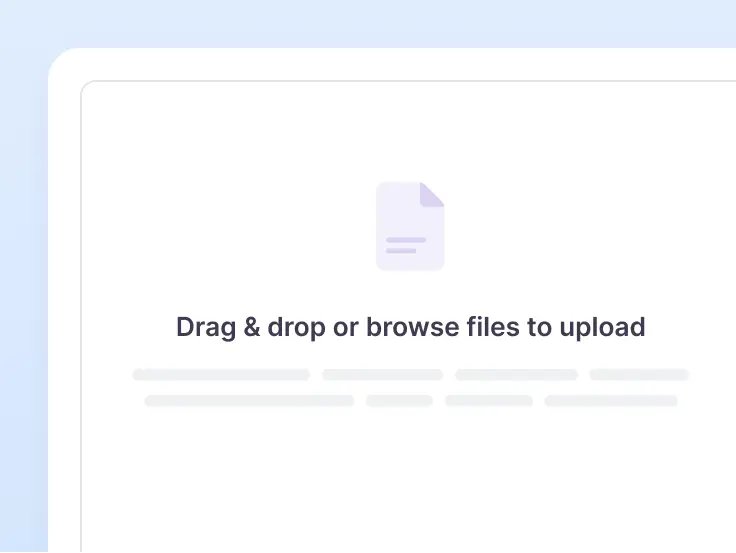
    Ücretsiz deneme başlatın veya çalışma alanınızı açıp .pptx, .ppt, .pps, .ppsx, .pot, .potx veya .odp dosyasını yükleyin. Varsa aynı anda birkaç deste yükle.

    .pptx, .ppt ve .odp dosyaları için Smartcat PPT çevirmeninin yükleme alanı
  2. Dilleri seçin ve çevirin

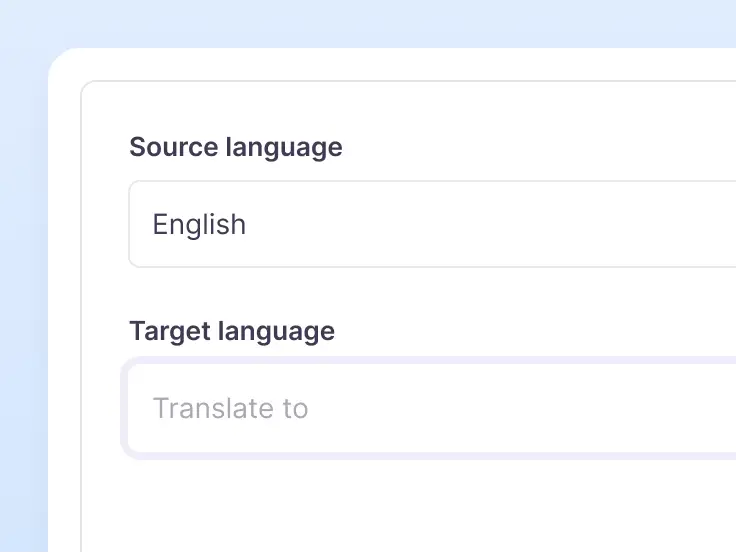
    Kaynak dili ve ihtiyacınız olan sayıda hedef dili seçin. Smartcat AI, terim sözlüğünüzü ve çeviri belleğinizi kullanarak her slaytı çevirir.

    Smartcat içindeki bir sunumu çevirmek için kaynak ve hedef dil alanları
  3. Gözden geçir ve indir

    Smartcat Editor içindeki çeviriyi kontrol edin veya bir gözden geçireni davet edin, ardından her dil için aynı biçimde bir dosya indirin. Sıkışık metin kutularını kontrol etmek için her desteyi açın.

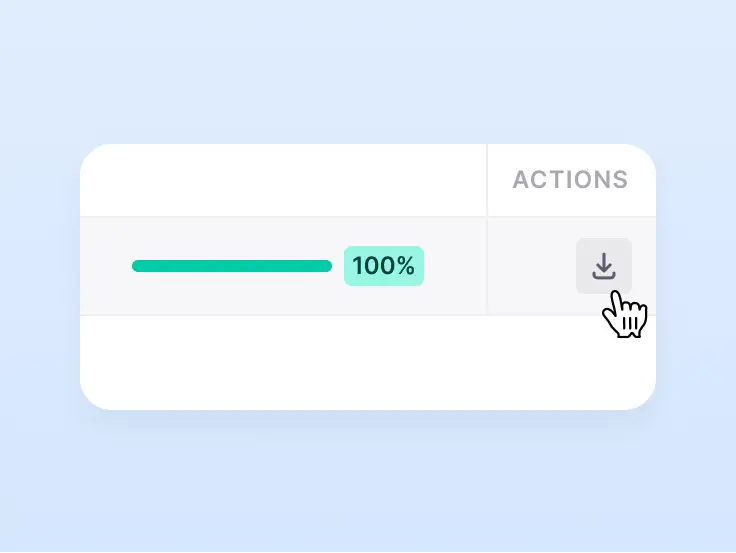
    İndirme butonu ile birlikte %100 oranında çevrilmiş bir sunum

Kendi destelerinizden birinin her dile yapılmış çevirisini görün

Sunum çevirisi için en çok hangi özellikler önemlidir?

Sunum dosyalarını çevirirken en çok dört özellik önem taşır: tek bir projede karma biçimler, sunumlar genelinde tek bir terim sözlüğü ve çeviri belleği, yalnızca PDF içeren sunumlar için bir rota ve indirme öncesi kalite kontrolleri. Smartcat, dördünü de tek bir çalışma alanında sunar.

Sunumlarınızın tek bir çalışma alanında çevrilmesini sağlayın

Hangi sunum dosyalarını, slayt ögelerini ve dilleri çevirebilirsiniz?

Smartcat ile PPTX, PPT, PPS, PPSX, POT, POTX ve ODP dosyalarını, her slayttaki düzenlenebilir metni ve 280'den fazla dili çevirebilirsiniz. Her bir kart, PPT çevirisinde sınırlarıyla birlikte bir sürümü, slayt öğesini, betiği veya iş akışını kapsar.

Dosya sürümleri

Ne yüklenmeli ve geri ne gelir.

PPTX ve PPT dosyaları

PPTX ve PPT dosyaları doğrudan çevrilir, bu nedenle eski bir .ppt sunumunun dönüştürme adımına ihtiyacı yoktur. Smartcat, yüklediğiniz biçimde, aynı slayt sırası, metin kutuları ve tablolarla, PowerPoint içinde açılmaya hazır olarak her dili geri döndürür.

Yükle ve indir

.pptx.ppt

Slayt gösterileri ve şablonlar

PPS ve PPSX slayt gösterileri ile POT ve POTX şablonları, diğer herhangi bir sunum gibi çevrilir. Her biri dil başına aynı dosya türü olarak geri gelir, böylece çevrilmiş bir şablon, ekibinizin oluşturacağı bir sonraki sunum için bir başlangıç noktası olarak çalışmaya devam eder.

Yükle ve indir

.pps.ppsx.pot.potx

OpenDocument sunumları

ODP LibreOffice veya OpenOffice Impress'te hazırlanan sunumlar her dilde .odp dosyaları olarak çevrilir ve .odp olarak geri gelir. Dışa aktarmadan sonra yazı tiplerini kontrol edin: Arapça veya Devanagari gibi hedef alfabeyi içermeyen bir yazı tipi başka biriyle değiştirilir.

Yükle ve indir

.odp

Keynote ve Google Slides desteleri

Keynote desteleri .key dosyaları olarak desteklenmez: desteyi .pptx olarak dışa aktarın, Smartcat içinde çevirisini yapın, ardından sonucu Keynote içinde açın ve yazı tiplerini kontrol edin. Google Slides üzerinden sunumu .pptx olarak indirin ve çevrilmiş dosyayı tekrar Slaytlar'a aktarın.

  1. .pptx olarakdışa aktar
  2. ÇevirSmartcat içinde
  3. Uygulamanıza geriaktarın

Slayt ögeleri

Deste ile birlikte neyin çevrildiği ve neyin ayrı bir adım gerektirdiği.

Her düzenlenebilir biçimde slayt metni

Slayt metni, her düzenlenebilir biçimde aynı şekilde işlenir: Bir .pptx, .ppsx, .potx veya .odp dosyasındaki başlıklar, gövde metni, tablo hücreleri ve dinamik grafik etiketleri bulundukları yerde çevrilir. Resim olarak yapıştırılan bir grafik, herhangi bir formattaki bir görseldir; bu nedenle metni görsel çevirisi işleminden geçer.

  • Başlıklar ve gövde metni
  • Tablo hücreleri
  • Düzenlenebilir grafik metni

Notlar, asıl slaytlar ve gizli slaytlar

Notlar, asıl slaytlar ve gizli slaytlar varsayılan değil, yükle sırasında yaptığınız seçimlerdir. Sunucunun ihtiyacı olduğunda konuşmacı notlarını ekleyin; yalnızca Not Sayfası görünümünde yazılan metinler dahil edilmez. En çok .potx şablonlarında önem taşıyan, gizli slaytları ve ihtiyacınız olmayan asıl slaytları hariç tutun.

Herhangi bir destenin içindeki resimler

Dosya türü ne olursa olsun resimler metinlerini korur: Bir .pptx, .odp veya PDF destesindeki ekran görüntüleri, şemalar ve sloganlı logolar, resim başına 1.000 Smartwords karşılığında resim çevirisine ihtiyaç duyar, ardından slayta geri döner. "Görseller için alternatif metni içe aktar" açık olduğunda alternatif metin çevrilir.

Bir destenin işlenmesini durduran nesneler

SmartArt grafikleri ve gömülü Excel grafikleri, bir PowerPoint destesinin işlenmesini durdurabilir ve bu gerçek bir sınırlamadır. Yüklemeden önce bunları kaldır veya düzleştir ya da sunumu PDF üzerinden yönlendir; slaytların geri kalanı her zamanki gibi çevrilir.

Diller ve alfabeler

Hedef dil farklı göründüğünde nelerin kontrol edilmesi gerektiği.

Hak-tan-sola diller

Arapça, İbranice, Farsça ve Urduca gibi haktan sola yazılan diller, Smartcat'nin çeviri yaptığı 280'den fazla dil arasındadır. Dışa aktardıktan sonra haktan sola slaytları açın ve kontrol edin, çünkü karmaşık düzenler manuel bir gözden geçirme gerektirebilir.

Çin, Japon ve Hint alfabeleri

Çince, Japonca ve Hint alfabeleri, onları kapsayan yazı tiplerine ihtiyaç duyar: Hintçe için Devanagari, Çince ve Japonca için CJK karakterleri. Sunum yapmadan önce slayt destesinin yazı tiplerinin hedef alfabeyi desteklediğini kontrol edin, aksi takdirde metin başka bir yazı tipine geri dönebilir.

Daha uzun süren çeviriler

Almanca, Fransızca veya İspanyolcaya yapılan çeviri metinler genellikle İngilizce kaynak metinden daha uzun olur. Dar metin kutularında boşluk bırakın ve sunumunuzu yapmadan önce taşma olup olmadığını kontrol etmek için dışa aktarılan her slayt destesini açın.

İş akışları

Birden fazla deste olduğunda.

Aynı anda birkaç deste

Birden fazla deste tek bir projeye girebilir: Bir çeyreğin sunumlarını birlikte yükle ve tek bir terim sözlüğü ile her dile çevir. Her deste, her dilde yine de kendi dosyası olarak geri gelir.

Büyük güverteler

6 GB'a kadar olan büyük sunumlar yüklenebilir ve uzun bir sunum tek bir dosya olarak çevrilir; böylece PowerPoint içindeki tüm slaytlar slayt slayt değil, birlikte çevrilir. Çok büyük dosyaların daha hızlı işlenmesini sağlamak için eklenmiş video ve resimleri sıkıştırın veya sunumu bölün.

Güncellenmiş desteler

Güncellenen desteler önceki çalışmalarınızı yeniden kullanır: çeviri belleği daha önce çevirdiğiniz metinleri doldurur, böylece yalnızca yeni veya değiştirilen slaytların çevrilmesi ve incelenmesi gerekir. Düzenli olarak tekrarlanan bir sunumun her çeyrekteki versiyonu, bir öncekiyle tutarlılığını korur.

İlk sürüm
  • Her slayt çevrildi
  • Gözden geçirildi ve onaylandı
Sonraki sürüm
  • Hafızadan yeniden kullanılan yinelenen metin
  • Yalnızca yeni metin çevrildi

İşin arkasındaki Yapay Zeka iş arkadaşları

İlk taslaktan son kontrole kadar, her bir çalışma arkadaşı bir sunumun çeviri sürecinin bir adımını üstlenir. Gözden geçirenleriniz, siz indirmeden önce her dili onaylar.

Smartcat'yi sunumlarınızın yer aldığı araçlara bağlayın

Dosyaları, ekibinizin zaten sakladığı ve paylaştığı yerde çevirin. Tüm entegrasyonları görün

Ekipler Smartcat ile sunumları çevirerek nasıl sonuçlar elde ediyor?

Aynı materyali birçok pazarda sunan ekipler, bunu dosya başına bir kez değil, dil başına bir kez çevirir. Stanley Black & Decker, 200–300 dolar yerine 1.000 sözcük başına 1,20 dolar ödüyor ve Topcon, 31 dili tek bir süreç üzerinden yürütüyor.

aynı içeriği her pazara ulaştırmak için ölçeklenebilir tek bir model

"Smartcat ile otomasyon ve yerel uzmanlık arasındaki en uygun bakiyeyi yakalayarak, hem kaliteyi ve tutarlılığı artırmayı hem de çeviriyi hızlandırmayı başardık."

Gilead'nin küresel ticari öğrenme & geliştirme ekibi, yerel uzmanların yapay zeka çevirisini gözden geçirmesiyle aynı içeriği her pazardaki iştiraklerine ulaştırmak için Smartcat'yi kullanıyor.

Andrew Viglione
Andrew ViglioneKıdemli Direktör, Küresel Ticari Öğrenme & Geliştirme, Gilead

298

iki yıl içinde çeviri projeleri

Topcon iki yılda, tek bir platformda, 31 dilde 298 çeviri projesi yürüttü.

8→1

çeviri tedarikçileri birleştirildi

Topcon, yaklaşık sekiz çeviri şirketinden Smartcat üzerindeki tek bir platforma ve tek bir sürece geçti.

$1.20

1.000 sözcük başına

Stanley Black & Decker'nin çeviri maliyeti 1.000 sözcük başına 200–300 dolardan 1,20 dolara düştü.

Sonraki sunumunuzun her dile yapılmış çevirisini görün

Çevirmenler ve ekipler G2 üzerindeki Smartcat hakkında ne diyor?

Bir sunumu yüklemeden önce neleri kontrol etmelisiniz?

Bir sunumu yüklemeden önce dört şeyi kontrol edin: formatının desteklenip desteklenmediğini, ücretsiz bir aracın yeterli olup olmadığını, metin kutularının ne kadar dar olduğunu ve aslında hangi slaytlar için çeviriye ihtiyaç duyduğunuzu.

"Sadece Keynote dosyamı yükleyebilir miyim?"

Hayır ve bu gerçek bir sınır: Smartcat .key dosyaları için destek vermiyor. Keynote içindeki sunumu .pptx olarak dışa aktarın, .pptx dosyasının çevirisini yapın, ardından dosyayı Keynote içinde açıp yazı tiplerini kontrol edin.

"Slaytlarım yine aynı görünecek mi?"

Düzenlenebilir formatlarda evet: .pptx, .ppsx, .potx ve .odp dosyaları kutularını, tablolarını ve slayt siparişlerini korur ve bir PDF destesi, bir PDF olarak düzenini korur. Dışa aktarılan desteyi herhangi bir formatta açın ve çevirinin daha uzun olduğu kutuları işaretleyin.

"Ücretsiz bir çevirmen veya PowerPoint'in içinde yerleşik olanı kullanamaz mıyım?"

Bir desteyi bir kez okumak için, evet. Birkaç dilde sunduğunuz bir sunum için Smartcat, terim sözlüğü ile tüm dosya içeriğini çevirir ve bir gözden geçirenin her dili onaylamasına olanak tanır. PowerPoint içeriğini internette ücretsiz olarak nasıl çevireceğinizi ve ücretsiz seçeneklerin nasıl karşılaştırıldığını görün.

"Her slaytı çevirmek zorunda mıyım?"

Hayır. Gizli slaytlar ve asıl slaytlar yükle sırasında hariç tutulabilir ve editör içinde herhangi bir bölümü olduğu gibi bırakabilirsiniz.

Smartcat, çevirisini yaptığınız sunumları nasıl korur?

Smartcat, sunumları SOC 2 Type II ve ISO 27001 kontrolleri, aktarım sırasında ve bekleme durumunda şifreleme ve içeriğinizin hiçbir zaman herkese açık Yapay Zeka modellerini eğitmemesini sağlayan bir kural ile korur. Sunumlar yayınlanmamış ürünleri, fiyatlandırma ve stratejiyi içerir, bu nedenle Smartcat güvenlik sayfasındaki ayrıntıları okuyun.

Rol tabanlı erişim denetimleri

Kurumsal planlarda dosyaları kimlerin ekibe, role veya bölgeye göre görüntüleyebileceğini, çevirebileceğini, inceleyebileceğini ve onaylayabileceğini belirleyin.

Tek oturum açma (SSO)

Kurumsal planlar üzerinde mevcut kimlik sağlayıcınız aracılığıyla giriş yapın.

SOC 2 Type II ve ISO 27001

Smartcat, SOC 2 Type II uyumlu ve ISO 27001 sertifikalıdır ve her çalışma alanını izole eder.

Herkese açık Yapay Zeka modellerini eğitmek için asla kullanılmaz

Sunumlarınız, halka açık Yapay Zeka modellerini eğitmek için asla kullanılmaz.

Denetim izleri

Kurumsal planlarda çeviri ve inceleme genelinde kimin, neyi, ne zaman değiştirdiğini görün.

Talep üzerine şifreleme ve silme

İçerik, aktarım sırasında ve beklemedeyken şifrelenir; yazılı bir talebin ardından 30 gün içinde silinir veya iade edilir.

PPT ve sunum çevirisi için daha fazla rehber

Son güncelleme: 30 Ekim 2026

Sunum çevirmeni SSS

PPT çevirmeni nedir?

Bir PPT çevirmen, bir PowerPoint dosyasındaki metni çeviren ve hedef dilde çalışan bir sunuyu size geri veren bir araçtır. Smartcat; .ppt ve .pptx dosyalarını, ayrıca slayt gösterilerini, şablonları ve .odp sunumlarını işleyen bir PPT çevirmendir. Başlıkları, gövde metnini, tabloları ve metin kutularını yerinde çevirir ve her dil için aynı dosya türünü döndürür.

En iyi sunum çevirmeni hangisidir?

En iyi sunum çevirmeni, tüm dosyayı çevirir ve aynı dosya türünü geri verir. Smartcat, bunu PPTX, PPT ve ODP slayt desteleri için yapar ve tek bir slayt destesini birkaç dilde sunan ekipler için uygundur. Herhangi bir aracı tam dosya çevirisi, aynı formatın geri alınması, tüm sunumlarda tek bir terim sözlüğü kullanımı ve indirmeden önce gözden geçir seçeneğine göre değerlendirin. Yalnızca okumanız gereken tek bir slayt için, PowerPoint'in yerleşik çevirmeni yeterlidir.

Ödeme yapmadan önce sunum çevirmenini deneyebilir miyim?

Evet. Smartcat'nin ücretsiz deneme sürümü 15 gün sürer, kredi kartı gerektirmez ve 15.000 Smartwords içerir. Desteklenen herhangi bir formatta sunumları yükleyebilir, birkaç dile çevirebilir, editör içinde gözden geçirebilir ve sonuçları indirebilirsiniz. Smartcat'nin ücretsiz planı yoktur, bu nedenle deneme süresi sona erdiğinde çeviri yapmaya devam etmek için Smartcat planlarından birini seçersiniz.

Bir PPT dosyasını nasıl çeviririm?

.ppt veya .pptx dosyasını Smartcat'ye yükle, kaynak dili ve bir veya daha fazla hedef dili seç ve terim sözlüğü ve çeviri belleği ile Smartcat AI'nin bunu çevirmesine izin ver. Çeviriyi Smartcat Editor içinde inceleyin veya bir incelemeci davet edin, ardından dil başına bir dosya indirin. Çevirinin daha uzun olduğu metin kutularını kontrol etmek için her desteyi açın.

Smartcat hangi sunum formatlarını çevirebilir?

Smartcat, PowerPoint sunumlarını (.pptx, .ppt), slayt gösterilerini (.pps, .ppsx), şablonları (.pot, .potx) ve OpenDocument sunumlarını (.odp) çevirir ve her dil için aynı dosya türünü geri döndürür. PDF desteleri, Smartcat'nin PDF iş akışından geçer ve çevrilmiş PDF'ler olarak geri gelir. Keynote (.key) dosyaları için destek verilmemektedir, bu nedenle yüklemeden önce bunları .pptx olarak dışa aktarın.

Sunumlar için Yapay zeka çevirisi ne kadar doğrudur?

Büyük bir kısmının düzenleme gerektirmeyeceği kadar doğru: Smartcat AI tarafından çevrilen sözcüklerin %92'si tek bir insan düzenlemesi olmadan kabul edilir. Bir terim sözlüğü ve çeviri belleği eklediğinizde doğruluk artar. Kısa slayt başlıkları ve kelime oyunları bağlamdan yoksundur, bu nedenle sunumu yapmadan önce bir gözden geçirenin Smartcat Editor içindeki her dili gözden geçirmesini sağlayın.

Bir PPT'yi başka bir dilden İngilizceye çevirebilir miyim?

Evet. Smartcat, bir PPT, ODP veya PDF sunumunu desteklediği dillerin herhangi birinden İngilizceye çevirir. Bir deste dilleri karıştırıyorsa, örneğin İspanyolca gövde metni üzerinde İngilizce başlıklar varsa, ana dilini kaynak olarak ayarlayın ve zaten İngilizce olan bölümleri Smartcat Editor içinde gözden geçirin. Terminoloji ve yazı tipleriyle ilgili ipuçları için PPT'yi İngilizceye çevirme rehberine bakın.

Bir Google Slides sunumunu nasıl çevirebilirim?

Google Slides içinde Dosya'yı, İndir'i, ardından Microsoft PowerPoint (.pptx) seçeneğini belirleyin. O dosyayı Smartcat'ye yükle, ihtiyacın olan dillere çevir ve çevrilmiş .pptx dosyalarını indir. Ardından her birini Google Slides içinde yeni bir sunu olarak veya Dosya, Slaytları içe aktar seçeneğiyle açın ve paylaşmadan önce düzeni kontrol edin.

Bir PPTX dosyasını aynı anda birkaç dile çevirebilir miyim?

Evet. Smartcat içinde bir .pptx dosya yükle işlemi yaptığınızda ihtiyacınız olan sayıda hedef dil seçersiniz ve yapay zeka bu tek yüklemeden hepsini çevirir. Terim sözlüğünüz ve çeviri belleğiniz her dil için geçerlidir, böylece terimler tutarlı kalır. Orijinal slayt siparişi ve düzeniyle her dil için ayrı bir .pptx indirirsiniz.

Çevirisi yapılan bir sunum düzenini korur mu?

Evet, düzenlenebilir metin için. Smartcat, çevirileri aynı metin kutularına, tablolara ve slayt siparişine geri yazar ve etraflarındaki biçimlendirmeyi korur. İki şeyi kontrol edin: çeviriler genellikle kaynaktan daha uzun sürer, bu nedenle dar kutuların biraz ayarlanması gerekebilir ve yazı tipleri hedef alfabeyi desteklemelidir. Görsellerin içindeki metinler için ayrı bir görsel adımı gereklidir.

Konuşmacı notları ve alternatif metinler çevriliyor mu?

Evet, yükleme sırasında bunları dahil ettiğinizde. Smartcat, Konuşmacı Notları bölmesine yazılan konuşmacı notlarını çevirir; bu nedenle sunuyu yüklerken notların dahil edildiğini kontrol edin; yalnızca Not Sayfası görünümünde yazılan notlar alınmaz. "Görseller için alternatif metni içe aktar" seçeneği açık olduğunda görsel alternatif metni çevrilir.

Bir sunumu Hintçe, Endonezce veya diğer dillere çevirebilir miyim?

Evet. Smartcat, Hintçe, Endonezce, Arapça, Japonca, Çince, İspanyolca ve Fransızca dahil 280'den fazla dil için bir PPT dil çevirmeni olarak çalışır ve tek bir yükleme ile bunların birkaçına çeviri yapar. Hintçe ve Arapça sunumlar için rehberlere bakın ve yazı tiplerinizin hedef alfabeyi kapsadığını kontrol edin.

Smartcat'nin Microsoft, Google veya Apple ile bir bağlantısı var mı?

Hayır. Smartcat bağımsız bir platformdur ve Microsoft Corporation, Google LLC veya Apple Inc. ile herhangi bir bağlantısı, onayı, sponsorluğu veya başka bir ilişkisi yoktur. PowerPoint, Google Slides ve Keynote ilgili sahiplerinin ticari markalarıdır ve bu sayfada yalnızca dosya uyumluluğunu açıklamak amacıyla adları belirtilmiştir.

Aradığınız cevabı bulamadınız mı? Bir sunum çeviri uzmanıyla görüşün

Ticari marka bildirimi. Smartcat bağımsız bir platformdur ve Microsoft Corporation, Google LLC veya Apple Inc. ile herhangi bir bağlılığı, onayı, sponsorluğu veya başka bir ilişkisi yoktur. PowerPoint®, Google Slides™ ve Keynote®, ilgili sahiplerinin ticari markalarıdır. Bu sayfadaki tüm ürün adları yalnızca tanımlama ve açıklama amaçlı kullanılmaktadır.

Sonraki sunumunuzu, dosya formatı ne olursa olsun çevirin

Bir demoya .pptx, .ppt, .odp veya PDF sunumu getirin ve aynı dosya türünde kendi dillerinizde geri geldiğini görün. Veya 15.000 Smartwords ile kredi kartı gerekmeden 15 günlük ücretsiz denemeyi başlatın.