Excel Çevirmen: Bir Excel Dosyasını İngilizceye Çevirin

Smartcat'nin Excel çevirmeni; katalogları, fiyat listelerini ve segment tablolarını çeviren operasyon, e-ticaret, finans ve ürün ekipleri içindir. Her sayfadaki hücre metnini tek seferde çevirir ve sütun, satır ve sayfa başına kurallarınız kapsamı belirlerken aynı .xlsx, .xls, .xlsm veya .csv dosyasını size geri verir.

Herhangi bir dosyayı çevirin. Saniyeler içinde.
Görseller, belgeler, video, ses, kurslar — formatı seçin ve dosyanızı bırakın.
belgeler dosyasını buraya bırakın
veya dosya seçin · .docx, .pdf, .pptx, .xlsx ve daha fazlasını destekler
Kaynak
Hedef

Çevir

Dünyanın en büyük şirketlerinden 80'den fazlası Smartcat'i seçti

Excel çevirmen nedir?

Bir Excel çevirmen, bir elektronik tablodaki metni çeviren ve hücre hücre geri yapıştırdığınız bir metin bloğu yerine çalışma kitabının kendisini döndüren bir araçtır. Bir Excel dosyasını Smartcat ile İngilizceye veya 280'den fazla dilden herhangi birine çevirmek için çalışma kitabını yükleyin, dillerinizi seçin ve aynı dosya türünü indirin.

Bir elektronik tablo, sözcüklerin yanı sıra kodları da barındırır: Değişmemesi gereken SKU'lar, anahtarlar ve kimlikler, değişmesi gereken metnin hemen sonraki kısmında yer alır. Bu yüzden bir Excel sayfasını çevirmeden önce, hangi hücrelerin kapsam dahilinde olduğuna karar verin. Smartcat alanında, yükle işleminden önce çevrilecek veya hariç tutulacak sütunları, satırları ve sayfaları ayarlarsınız.
4

elektronik tablo biçimleri

.xlsx, .xls, .xlsm ve .csv dosyalarını çevirin ve her birini yüklediğiniz biçimde indirin.

A:H

belirlediğiniz kapsam, sayfa başına

A:H gibi bir sütun aralığı veya 1:50 gibi bir satır aralığı ya da her ikisini birden gir ve çeviri yapılıp yapılmayacağını veya olduğu gibi bırakılacağını seç.

280+

dil

Tek bir projede, bir çalışma kitabını İngilizceye veya İngilizceden 280'den fazla dile çevirin.

catalogue.xlsxEnglish
ASKUBProductCDescriptionDPrice
2DR-2040Cordless drillTwo speeds, LED light€89.00
3GL-0110Safety glovesOne size, washable€12.50
4TM-0500Tape measure5 m, metric scale€9.90
catalogue.xlsxDeutsch
ASKUBProduktCBeschreibungDPreis
2DR-2040Akku-BohrschrauberZwei Gänge, LED-Licht€89.00
3GL-0110SchutzhandschuheEinheitsgröße, waschbar€12.50
4TM-0500Maßband5 m, metrische Skala€9.90

Öncesi ve sonrasıyla aynı sayfa: A sütunu bir kapsam kuralıyla hariç tutulduğunda, ürün kodları olduğu gibi kalırken başlıklar, ürün adları ve açıklamalar yerinde çevrilir.

Bir Excel dosyasını elle çevirmek neden bu kadar uzun sürer?

Bir Excel dosyasını elle çevirmek yavaştır çünkü her çevirinin, her dilde, her sayfadaki hak hücreye geri girmesi gerekir. Metni kopyalamak işin hızlı kısmıdır; geri eşleşme sağlamak ise saatlerin gittiği yerdir.

Önce: kopyala, yapıştır, düzelt

× her sayfa× her dil

Smartcat ile: aynı dosya geri

Aynı anda her dil

Hücreleri çalışma kitabının dışına kopyalayın

Metin, etrafındaki sayfa olmadan, her seferinde bir sütun veya sayfa olacak şekilde bir çevirmene girer.

Çalışma kitabını olduğu gibi yükle

.xlsx, .xls, .xlsm veya .csv dosya ekle ve her çalışma sayfası tek bir proje içine gitsin.

Çevirileri hücre hücre geri yapıştırın

Birisi her satırı hak hücreyle eşleşme yapar ve yanlış satıra düşenleri düzeltir.

Hücre metni yerinde çevrildi

Çeviri, aynı dosya türünün aynı hücrelerine geri gider.

Kodlar ve kimlikler de çevrilir

SKU'lar, anahtarlar ve ürün kodları, biri onları elle korumadığı sürece üzerinde değişiklikler yapılmış olarak geri gelir.

Çeviriden önce belirlenen kapsam

Sütun, satır ve sayfa kuralları kimlikleri ve kodları çevirinin dışında tutar.

Bir başlık, üç çeviri

Bir terim sözlüğü olmadan, bir sütun adı veya ürün terimi sayfadan sayfaya değişiklikler gösterir.

Her sayfa için bir terim sözlüğü

Terim sözlüğü ve çeviri belleği, her terimi sayfalar ve sürümler arasında aynı tutar.

Her dil için yeniden başlayın

Her dil ve her aylık güncelleme tüm zinciri tekrarlar.

Tek geçişte her dil

İhtiyacınız olduğu kadar dil seçin; sonraki sürüm onaylanmış sözcükleri yeniden kullanır.

Bir Excel dosyasını çevirmenin en iyi yolu nedir: Smartcat, Google Translate mi yoksa ChatGPT mü?

Bir Excel dosyasını çevirmenin en iyi yolu, sütunlarınızı ve terimlerinizi kontrol altında tutarak çalışma kitabının kendisini döndüren bir araçtır. Üç aracın tümü e-tablo metnini çevirir; yalnızca Smartcat dışa aktarmadan önce kapsam kuralları, bir terim sözlüğü ekle(r) ve gözden geçir(me) sunar.

Excel çeviri araçları karşılaştırıldı: Smartcat, Google Translate ve ChatGPT
SmartcatGoogle TranslateChatGPT
Yüklediğin şeyBir .xlsx, .xls, .xlsm veya .csv çalışma kitabıBelge yükleme yoluyla bir .xlsx dosyasıAyıklanmış metin olarak okunan, ekli bir dosya
Geri gelen neAynı dosya türü, her sayfası yerinde çevrilmiş olarakÇevrilmiş bir .xlsx dosyası; biçimlendirme ve birleştirilmiş hücreler genellikle kaybolurÇalışma kitabınız değil, sohbet metni veya yeniden oluşturulmuş bir tablo
Sütunları, satırları ve sayfaları seçinEvet: sayfa başına aralıklar, çevrilmiş veya hariç tutulmuşNoHayır; önce dosya düzenle
Her sayfada aynı terimTerim sözlüğü ve çeviri belleğiTerminolojiyi zorunlu kılmanın hiçbir yolu yokTerim sözlüğü yok; bir üst bilgi sayfadan sayfaya değişebilir
Aynı anda birçok dilEvet, tek bir projede 280'den fazla dilHer yükle başına bir dilDil başına bir istek
Dışa aktarmadan önce insan incelemesi ile gözden geçirGözden geçirenleriniz veya Pazar Yeri'nden onaylanmış DilbilimcilerNoNo

Her bir aracın standart dosya yükleme işlemine dayalıdır; özelliklerde değişiklikler olabilir, bu yüzden seçmeden önce kontrol edin. Ürün adları sahiplerine aittir; SSS'nin altındaki ticari marka bildirimine bakın.

Altı adımda bir Excel dosyası nasıl çevrilir

Bir Excel belgesini veya tüm bir elektronik tabloyu Yapay Zeka ile çevirmek için bir proje oluştur, çalışma kitabını yükle, kapsamı belirle ve aynı dosya türünü indir. Kapsamı bir kez belirlersiniz ve Smartcat her sayfayı aynı geçişte çevirir.

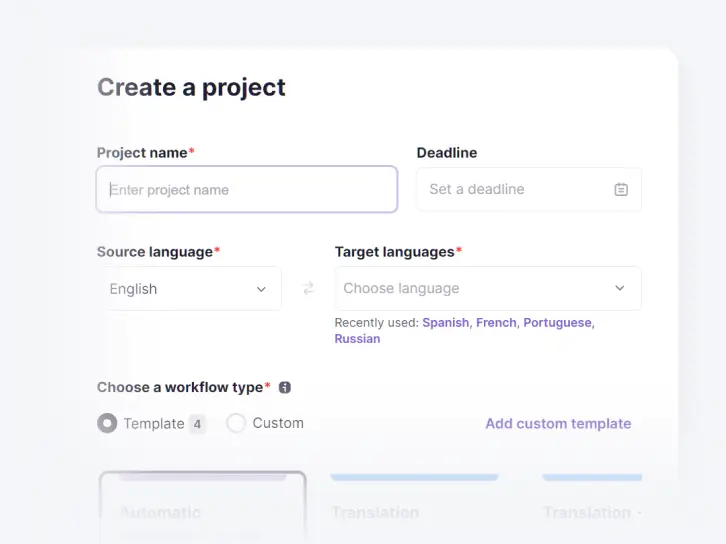
  1. Bir proje oluştur ve dilleri seç

    Projeye ad verin, kaynak dili ve İngilizceden veya İngilizceye ihtiyacınız olan sayıda hedef dili seçin.

    Smartcat içinde proje adı, kaynak dil ve hedef diller ile bir proje ekranı oluştur
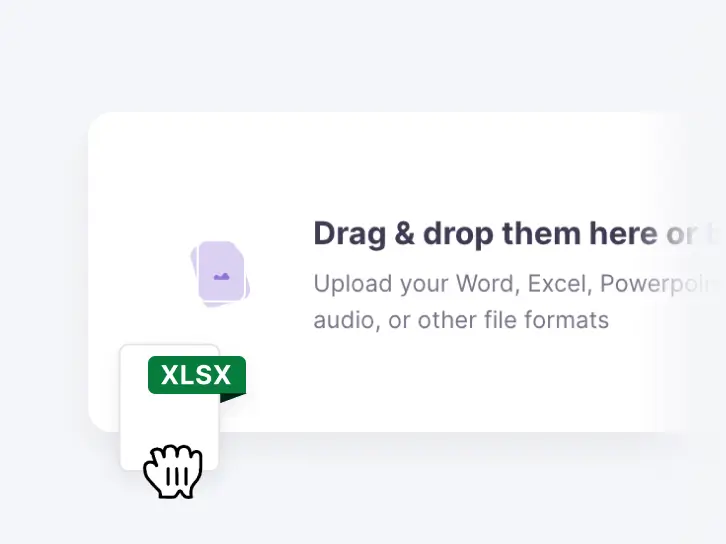
  2. Çalışma kitabını yükle

    .xlsx, .xls, .xlsm veya .csv dosyanızı buraya sürükleyin. Çok sayfalı bir çalışma kitabı sayfa sayfa değil, tek bir dosya olarak yüklenir.

    Smartcat içinde, bir XLSX dosya eklenmekte olan sürükle-bırak yükle alanı
  3. Neyin çevrileceğini seçin

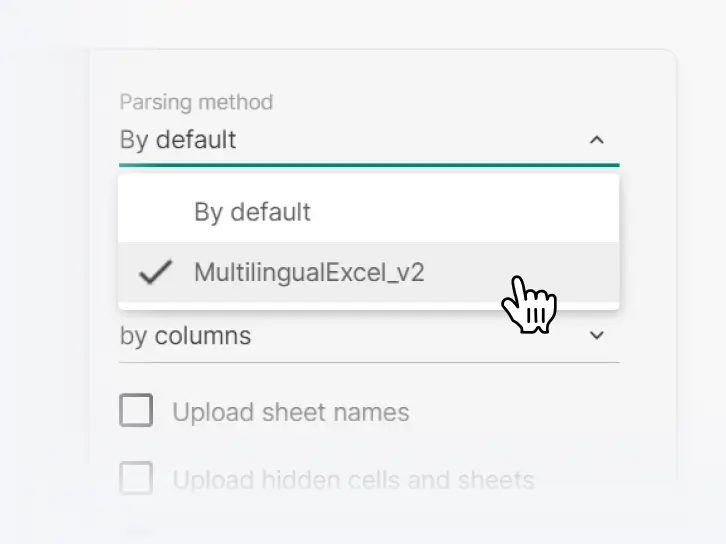
    Ayrıştırma yöntemini seçin ve nelerin dahil edileceğini belirleyin: sayfa adları, gizli hücreler ve sayfalar, üstbilgiler ve altbilgiler, yorumlar, şekiller.

    Ayrıştırma yöntemi menüsü ve sayfa adlarını yükle ile gizli hücreler seçeneklerini içeren Smartcat içindeki Excel yükle Ayarlar
  4. Kapsamı belirleyin ve başlayın

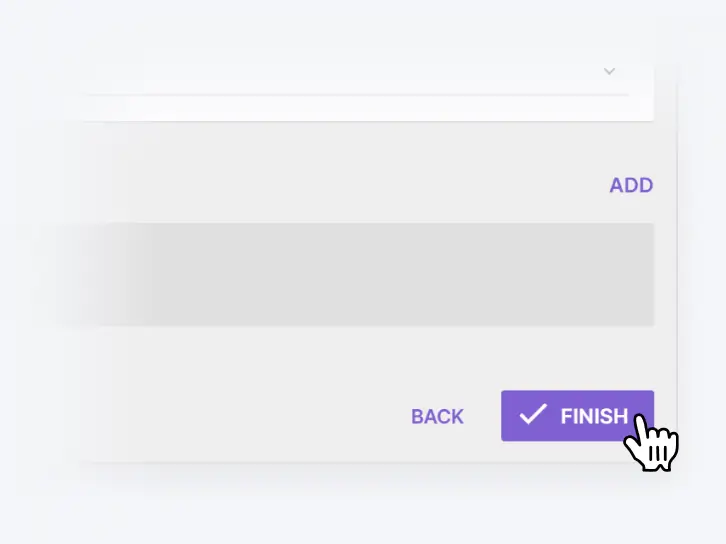
    Sayfa başına çeviri yapılacak veya hariç tutulacak sütunları (A:H) ya da satırları (1:50) gir, ardından kurulumu bitir. Yapay zeka her sayfayı tek seferde çevirir.

    Smartcat çeviriyi başlatan Bitir düğmesine sahip yükle Ayarlar iletişim kutusu
  5. Editörde gözden geçir

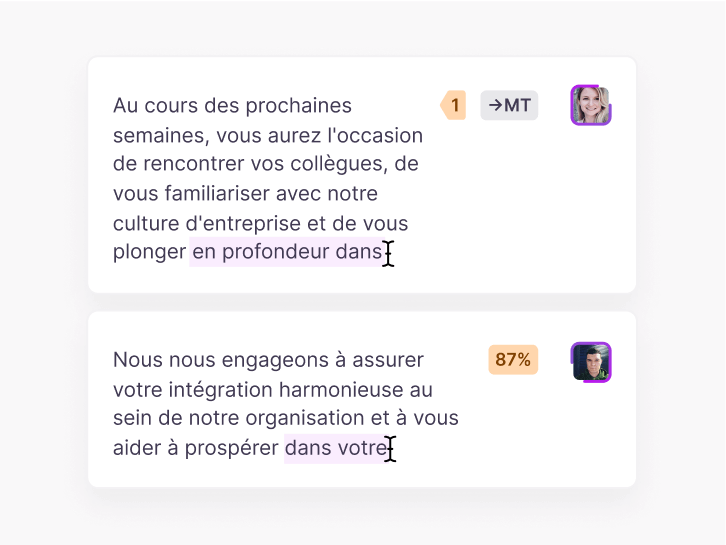
    Taslağı, terim sözlüğü ve çeviri belleği uygulanmış şekilde editör içinde hücre hücre kontrol edin veya taslak yeterli olduğunda doğrudan dışa aktarın.

    Smartcat çevrilmiş bölümler ve çeviri yapmak, yeniden ifade etmek veya kısaltmak için Yapay Zeka Eylemleri içeren editör
  6. Gözden geçirenleri davet et ve indir

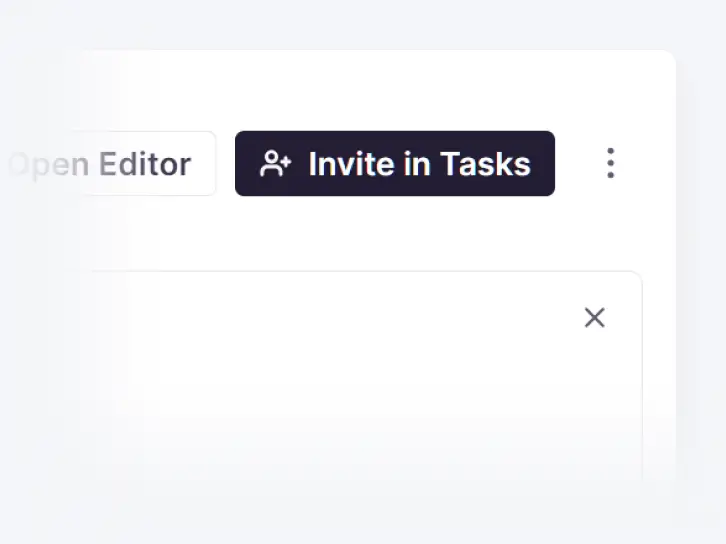
    Her dili onaylamaları için gözden geçirenlerinizi veya Pazar Yeri dilbilimcilerini davet edin, ardından aynı dosya türünü indirin. Birden fazla çalışma kitabı tek bir ZIP dosyası olarak indirilir.

    Smartcat Editörü Aç ve Görevlerde Davet Et butonlarıyla proje eylemleri

Bu altı adımı kendi çalışma kitaplarınızdan birinde görün

Bir yapay zeka Excel çevirmen tüm bir çalışma kitabıyla ne yapar?

Smartcat gibi bir yapay zeka Excel çevirmeni her sayfayı tek seferde çevirir, terim sözlüğü ve çeviri belleğinizi uygular ve hariç tuttuğunuz sütunlara dokunmaz. Bir insan tarafından gözden geçirme adımı isteğe bağlıdır.

Görüşmeye asıl çalışma kitabınızı getirin

Bir Excel çalışma kitabında neleri çevirebilirsiniz?

Smartcat, .xlsx, .xlsm, .xls ve .csv dosyalarını çevirir ve Google Sheets ise bir eklenti aracılığıyla çevirir. Bir çalışma kitabının içinde sütunları, satırları ve sayfaları seçersiniz; gizli içeriği, yorumları veya şekil metnini ise yalnızca ihtiyacınız olduğunda açarsınız.

Elektronik tablo biçimleri

XLSX .xlsx ve .xlsm çalışma kitapları için çevirmen

Bir .xlsx veya .xlsm çalışma kitabı, hücre metinleri çevrilmiş ve her sayfası yerli yerinde olacak şekilde aynı biçimde geri gelir. .xlsm dosyalarında makrolar korunur ve çevrilmez, bu nedenle VBA segmentleri kaynak dilde kalır.

  • .xlsx
    Hücre metni çevrildi, aynı biçimde geri
  • .xlsm
    Makrolar korundu, çevrilmedi

Eski çalışma kitapları için XLS çevirisi

XLS çeviri işlemi .xlsx ile aynı şekilde çalışır: daha eski bir .xls çalışma kitabını, içindeki tüm sayfalarla birlikte tek bir dosya olarak yükle ve çevrilmiş çalışma kitabını .xls olarak indir. Kimsenin bunu önce .xlsx'e dönüştürmesi gerekmez ve kapsam kurallarınız sayfa başına hâlâ uygulanır.

  1. .xls tek birdosyada, her sayfa
  2. Çevrilditüm diller aynı anda
  3. .xls çıktıaynı formatta geri

CSV dosya çevirisi

Bir CSV dosyası düz metindir, bu nedenle taşınacak bir biçimlendirme yoktur: Smartcat değerleri çevirir ve bir .csv döndürür. Yüklemeden önce sınırlayıcıyı, kodlamayı ve hücrelerin içindeki virgüllerin nasıl tekliflendiğini kontrol edin.

Bir .csv yüklemeden önce

  • Ayırıcı: virgül veya noktalı virgül
  • Kodlama: Latin alfabesi dışındaki alfabeler için UTF-8
  • Hücrelerin içindeki virgüller teklif içine alınır

Google Sheets çeviri

Google Sheets çeviri, .xlsx gidiş-dönüşü yerine bir eklenti (ekle) üzerinden çalışır. Kaynak ve hedef sütunları eşleyin ve ilk satırı ayarlayın, ardından boş hücreleri yerinde doldurun veya gözden geçirilmiş bir proje için sayfayı Smartcat'ye gönderin.

  1. Sütunları eşlekaynak, hedef, ilk satır
  2. Otomatik olarak çevirÇeviri Belleği (TM) ve Yapay Zeka boş hücreleri doldurur
  3. Veya Smartcat hedefine göndergözden geçir, ardından Smartcat kaynağından Al

Çalışma kitabının içinde

Yalnızca seçtiğiniz sütunları, satırları ve sayfaları çevirin

Herhangi bir şey çevrilmeden önce kapsamı belirleyin: A:H gibi bir sütun aralığı, 1:50 gibi bir satır aralığı ya da her ikisini birden gir ve bunu çevirmeyi mi yoksa hariç tutmayı mı istediğinizi seçin. Bir Excel sayfasını tek başına çevirmek için her sayfaya kendi kuralını verin.

  • A:H
    A'dan H'ye kadar olan sütunları çevirin veya hariç tutun
  • 1:50
    1 ila 50 arasındaki satırları çevirin veya hariç tutun
  • Sheet 2
    Sayfa 1'den ayrı, kendi kuralı

Gizli sayfalar, yorumlar, üst bilgiler ve alt bilgiler

Gizli sayfalar, yorumlar, üstbilgiler ve altbilgiler yalnızca yükle sırasında bunları açarsanız çevrilir. Dışarıda bıraktığınız her şey projenin dışında kalır; böylece ızgara dışı notlar ve eski gizli sekmeler çevirmenlerinize ulaşmaz.

Yükleme sırasında katılın

  • Sayfa adları
  • Gizli hücreler ve sayfalar
  • Üstbilgiler ve altbilgiler
  • Yorumlar
  • Şekillerdeki grafikler ve metinler
  • İç içe geçmiş sunumlar

Uzun hücreler ve ayrıştırma yönü

Uzun hücreler cümlelere bölünebilir veya bütün olarak tutulabilir: hücreler akan metin içerdiğinde cümlelere göre, her hücre bir etiket olduğunda ise hücreye göre bölümlere ayırın. Ayrıca Smartcat'nin çalışma kitabını satırlara göre mi yoksa sütunlara göre mi ayrıştıracağını da seçersiniz.

Cümle bazında
  • Uzun açıklamalar
  • Hücrelerdeki Yardım metni
Hücreye göre
  • Etiketler ve başlıklar
  • Kısa ürün adları

Grafikler ve görseller

Düzenlenebilir grafik metni, sözcük başına 1 Smartword karşılığında, diğer tüm metinler gibi çevrilir. Yalnızca bir görsel olan bir grafik veya resim, görsel başına sabit 1.000 Smartwords karşılığında görsel çevirisinden geçer.

  • Grafik metni
    Smartword sözcük başına 1
  • Resim
    Görsel başına 1.000 Smartwords

Diller

Excel dilinden İngilizceye ve İngilizceden herhangi bir dile

Smartcat'yi her iki yönde de bir Excel dili çevirmeni olarak kullanın: Excel dilini 280'den fazla dilden herhangi birinden İngilizceye çevirin veya tek bir projede bir İngilizce çalışma kitabını ihtiyacınız olan sayıda dile çevirin.

Excel dosyaları için dil rehberleri

İngilizceİspanyolcaArapçaAlmancaFransızcaÇinceJaponcaHintçe280'den fazla dil

Hak-tan-sola ve Latin olmayan yazı sistemleri

Bir Excel dosyasını İngilizceden Arapça, İbranice, Farsça veya Urduca dillerine çevirmek için, diğerlerinde olduğu gibi hedef olarak sağdan sola (hak) bir dil seçin. Çince, Japonca, Korece ve Hintçe için de destek sağlanmaktadır. .csv dosyalarını UTF-8 olarak kaydet ve dışa aktarılan dosyadaki haktan sola sayfaları paylaşmadan önce gözden geçir.

Hak-tan-sola ve Latin alfabesi dışındaki diller

ArapçaİbraniceFarsçaUrducaÇinceJaponcaKoreceHintçe

İş akışları

Çok dilli çalışma kitapları

Bir çalışma kitabı birkaç dili yan yana barındırdığında, Smartcat'nin çok dilli Excel seçeneği kaynak, hedef, anahtar, yorum ve uzunluk sınırı sütunlarını tespit eder. Herhangi bir sütunu herhangi bir dille eşleyin ve mevcut çevirileri koruyun veya kilitleyin.

  • Key
    segment kimliği, asla çevrilmez
  • EN
    kaynak sütun
  • DEFR
    boş hücreler dolduruldu, mevcut olanlar korundu veya kilitlendi

Aynı anda birçok çalışma kitabı

Tek bir projeye birkaç çalışma kitabı ekle; aynı terim sözlüğünü, çeviri belleğini ve dilleri paylaşsınlar. Tamamlandıklarında, dosya dosya yerine tüm projeyi tek bir ZIP olarak indirin.

ZIP

Projedeki her çevrilmiş çalışma kitabı için bir indirme

İşin arkasındaki Yapay Zeka iş arkadaşları

Beş Smartcat AI iş arkadaşı, ilk taslaktan son kontrole kadar elektronik tablo çevirisini adımlara böldü. Gözden geçirenleriniz dışa aktarmadan önce her dili onaylar.

Smartcat'yi e-tablolarınızın bulunduğu araçlara bağlayın

Dosyaları ekiplerinizin zaten tuttuğu yerde çevirin. Tüm entegrasyonları görün

Ekipler çeviriyi Smartcat'ye taşıdıktan sonra nasıl sonuçlar elde ediyor?

Huel, yaklaşık 500 girdilik bir terim sözlüğü ile ürün etiketlerinin tutarlı kalmasını sağlar ve ajanslara kıyasla yaklaşık %50 tasarruf kaydetti. Bir e-ticaret perakendecisi olan expondo, dış kaynak maliyetlerini %50 oranında düşürdü. Her rakam o müşterinin kendisine aittir.

Huel

50%

ajanslara kıyasla genel maliyet tasarrufu

"Ürünler genelinde etiketlerin tutarlı olmasını sağlamak için içerik maddelerine yönelik terim sözlüğü girdilerinden yararlanıyoruz."

Huel, insan incelemesiyle Yapay zeka çevirisi yürütür; çeviri belleğini ve yaklaşık 500 girdiden oluşan bir terim sözlüğünü aktif olarak yönetir.

Huel büyük/küçük harf çalışması
Magdalena TumulkaYerelleştirme Lideri, Huel

Kendi çalışma kitabınızın her dilde nasıl göründüğünü görün

Gözden geçirenlerin biçimlendirme ve tutarlılık hakkında söyledikleri

Ekiplerin Excel dosyalarını Smartcat ile çevirmeden önce sordukları sorular

En çok dört soru gündeme geliyor: Excel'in kendi çevirmeni, değişmemesi gereken kodlar, formüller ve hâlihazırda çalıştığınız ajans. İşte her birinin kısa cevabı.

"Biz zaten Excel'in yerleşik çevirmenini kullanıyoruz."

Excel'in yerleşik çevirmeni bir veya iki hücreyi okumak için uygundur. Smartcat ise tüm çalışma kitabını başka bir dilde sunmak içindir.

Excel’in Çevirmen bölmesi
  • Her seferinde bir seçim
  • Paylaşılan terim sözlüğü yok
Smartcat
  • Her sayfa tek geçişte
  • Terim sözlüğü ve çeviri belleği
  • Dışa aktarmadan önce gözden geçir

"Kimliklerimiz ve ürün kodlarımız değişmemelidir."

Çeviri öncesinde bunları hariç tutun: sayfa başına sütun veya satır aralıkları belirleyin; kapsam dışındaki her şey olduğu gibi kalır.

  • A:A
    SKU sütunu hariç tutuldu
  • B:H
    adlar ve açıklamalar çevrildi

"Çalışma kitabımızdaki formüllere ne olacak?"

Dışa aktarmadan sonra formül hücrelerini kontrol edin. Smartcat hücrelerinizdeki metni çevirir; bu nedenle önce formül ağırlıklı bir çalışma kitabının bir kopyasını test edin ve orijinali ana kopyanız olarak saklayın.

Herhangi biri ondan sayıları rapor etmeden önce, ücretsiz deneme sürümünde gerçek bir çalışma kitabını çalıştırın ve dışa aktarılan dosyayı açın.

"Elektronik tablolarımızı zaten bir ajans çeviriyor."

İnsanları koruyun, iş akışını değiştirin: Ajansınızın dilbilimcilerini veya kendi gözden geçirenlerinizi Smartcat projesine davet edin. Yapay Zeka, terim sözlüğü'nüz ile her bir dili taslak haline getirir ve bir kişi bunu onaylar. Smartwords'ta ajanslardan %96 daha düşük maliyetlerle sözcük başına ödeme yaparsınız ve çeviri belleği sizde kalır.

  • 1 Smartword
    kaynak sözcük başına, hedef dil başına
  • 96%
    ajanslardan daha düşük maliyetler
  • TM
    onaylanan sözcükler sonraki ayın dosyasında yeniden kullanıldı

Gizli elektronik tabloları Smartcat'ye yüklemek güvenli mi?

Evet. Smartcat, fiyat listelerini, bordro dışa aktarımlarını ve finansal raporları yalıtılmış, şifrelenmiş bir çalışma alanında tutar ve bunları asla halka açık Yapay Zeka modellerini eğitmek için kullanmaz. Smartcat güvenlik sayfasından nasıl yapıldığını görün.

Rol tabanlı erişim denetimleri

Kurumsal planlar dahilinde çalışma kitaplarını kimlerin görüntüleyebileceğini, çevirebileceğini, inceleyebileceğini ve onaylayabileceğini ekip, rol veya bölgeye göre belirleyin.

Tek oturum açma (SSO)

Kurumsal planlar üzerinde mevcut kimlik sağlayıcınız aracılığıyla giriş yapın.

SOC 2 Type II ve ISO 27001

Smartcat, SOC 2 Type II ile uyumludur, ISO 27001 sertifikalıdır ve her çalışma alanını izole eder.

Herkese açık Yapay Zeka modellerini eğitmek için asla kullanılmaz

Elektronik tablolarınız, herkese açık Yapay Zeka modellerini eğitmek için asla kullanılmaz.

Denetim izleri

Kurumsal planlarda çeviri ve inceleme genelinde kimin, neyi, ne zaman değiştirdiğini görün.

Talep üzerine şifreleme ve silme

İçerik, aktarım sırasında ve beklemedeyken şifrelenir; yazılı bir talebin ardından 30 gün içinde silinir veya iade edilir.

Excel ve e-tablo çevirisi için kaynaklar

Bu Smartcat rehberleri; elektronik tablo çevirisini, çeviri belleğini ve terim sözlüklerini kapsamaktadır. Word dosyaları ve diğer formatlar için belge çevirmenini; PDF'ler içinse PDF çevirmenini kullanın.

Son güncelleme: 30 Ekim 2026

Excel çevirisi hakkında sıkça sorulan sorular

En iyi Excel çevirmen nedir?

En iyi Excel çevirmen, geri yapıştırılacak metni değil, çalışma kitabını verir. Smartcat, tüm çalışma kitaplarını birkaç dile çeviren ve bunları sık sık güncelleyen ekiplere uygundur: .xlsx, .xls, .xlsm ve .csv formatlarını kabul eder, sütunları ve çalışma sayfalarını seçmenize olanak tanır ve bir terim sözlüğü uygular. Tek bir hücreyi okumak için en uygun seçenek değildir; Excel'in yerleşik Çevirmen bölmesi veya ücretsiz bir çevrim içi araç bu işi görür.

Ücretsiz bir Excel çevirmen var mı?

Evet. Smartcat, ücretsiz bir plan yerine ücretsiz bir deneme sunar: kredi kartı gerekmeden 15 gün ve 15.000 Smartwords. Bu, gerçek çalışma kitaplarınızdan birini çalıştırmak ve geri gelen dosyayı kontrol etmek için yeterlidir. Çevrimiçi ücretsiz bir Excel çevirmen genellikle sütun kapsamı, bir terim sözlüğü veya bir gözden geçir adımı olmadan, yapıştırılan metinleri veya tek bir .xlsx yükle işlemini ele alır.

Bir Excel dosyasını İngilizceye nasıl çeviririm?

Çalışma kitabını Smartcat'ye yükle, kaynak dili ve hedef olarak İngilizceyi seç ve hangi sütunların, satırların ve sayfaların çevrileceğini ayarla. Smartcat, her sayfadaki hücre metnini tek geçişte çevirir, bir gözden geçiren bunu editör içinde kontrol edebilir ve sen de aynı dosya türünü indirirsin. Dile özgü ipuçları için Excel dosyalarını İngilizceye çevirme bölümüne bakın.

ChatGPT, bir Excel dosyasını çevirebilir mi?

Evet, kısmen. ChatGPT, bir .xlsx dosyasından çıkardığı metni çevirirken, Smartcat çalışma kitabının kendisini çevirir ve aynı dosyayı döndürür. ChatGPT ile çıktı, sohbet metni veya yeniden oluşturulmuş bir tablo olarak geri gelir, biçimlendirme ve birleştirilmiş hücreler genellikle kaybolur, çok sayfalı büyük dosyalar bağlam sınırlarına takılır ve bir terim sözlüğü olmadan aynı başlık sayfadan sayfaya değişiklik gösterebilir.

Google Translate, Excel dosyalarını işleyebilir mi?

Evet, kısmen. Google Translate'nin belge yükleme özelliği .xlsx dosyalarını kabul eder, ancak Smartcat'nin aksine seçilen sütunları korumanın veya terminolojiyi zorunlu kılmanın hiçbir yolunu sunmaz ve çıktı genellikle biçimlendirmeyi, birleştirilmiş hücreleri ve grafik bağlamını kaybeder. Basit bir çalışma sayfasının tek seferlik ana fikrini anlamak için işe yarar. On iki sayfa ve gelecek sürümler boyunca tutarlı bir şekilde okunması gereken bir çalışma kitabı için kapsam kontrolüne ve ortak bir terim sözlüğüne ihtiyacınız vardır.

DeepL, Excel dosyalarını çevirebilir mi?

Evet. DeepL .xlsx yüklemelerini kabul eder, genellikle biçimlendirilmiş bir dosya döndürür ve terim sözlüklerini destekler. Smartcat ile karşılaştırıldığında sınırlar iş hacminde ortaya çıkıyor: planlara göre dosya boyutu ve aylık belge sınırları, aynı akışta .xls veya .csv olmaması, sütun veya sayfa kapsamının bulunmaması ve dosyalar arasında çeviri belleği olmaması; dolayısıyla geçen ayın raporundaki onaylanmış sözcükler yeniden kullanılmıyor.

Excel içinde nasıl çeviri yaparım veya Excel'in İngilizceye çeviri yapmasını nasıl sağlarım?

Bir veya iki hücre için Excel'in yerleşik Çevirmen bölmesini kullanın (Gözden Geçir, ardından Çevir); tüm çalışma kitabı içinse Smartcat'yi kullanın. Bölme, her defasında bir seçimi çevirir ve paylaşılan hiçbir terminolojiyi tutmaz. Excel içinde çalışma kitabı ölçeğinde çeviri yapmak için, dosyayı Smartcat'ye yükle ve çevrilmiş her çalışma sayfasını indir. Hücre seviyesi seçenekleri için, Excel hücrelerinin Yapay Zeka ile nasıl çevrileceğine bakın.

Yalnızca belirli sütunları veya sayfaları çevirebilir miyim?

Evet. Smartcat'nin Excel yükle Ayarlarında, A:H gibi bir sütun aralığı, 1:50 gibi bir satır aralığı veya her ikisini birden gir ve bu aralığın çeviri yapılacağını mı yoksa olduğu gibi bırakılacağını mı seç. Ürün kodlarının ve kimliklerin olduğu gibi kalması için her sayfa için ayrı kurallar belirleyebilirsiniz. Google Sheets için de elektronik tablo çevirmenine bakın.

Tüm bir e-tabloyu Yapay Zeka ile nasıl çevirebilirim?

Bunu Smartcat'ye tek bir dosya olarak yükle: Content Translator Coworker her çalışma sayfasını tek seferde çevirir ve dil başına çevrilmiş tek bir çalışma kitabı indirirsiniz. Sekme adlarında da değişiklikler olması gerekiyorsa, yükle sırasında sayfa adlarını da ekleyin. Sonraki ayın sürümü geldiğinde, Content Update Coworker yalnızca yeni veya değiştirilmiş hücreleri çevirir. Bütün bir Excel belgesinin nasıl çevrileceğini görün.

Excel belge yorumlarını ve gizli sayfaları çevirebilir miyim?

Evet, eğer onları açarsanız. Smartcat, yükle sırasında onları işaretlemediğiniz sürece yorumları, gizli hücreleri ve sayfaları, üstbilgileri ve altbilgileri bir proje dışında bırakır. Okuyucu için talimatlar içerdiğinde yorumları açın; dahili notlar veya gözden geçiren sohbeti barındırdığında ise kapalı bırakın. Eski veriler içeren gizli sekmelerin kapalı bırakılması en iyisidir, böylece kimse onları çevirmek için ödeme yapmaz.

Smartcat, çok dilli bir Excel dosyasını çevirebilir mi?

Evet. Çalışma kitabınız, uygulama segment tablolarında ve ürün kataloglarında sıklıkla olduğu gibi, İngilizceyi bir sütunda ve diğer dilleri de onun yanında tutuyorsa, Smartcat onu olduğu gibi okur. Her bir sütun bir dille eşleşir, anahtar bir sütun çevrilmeden kalır ve yalnızca boş hedef hücreler doldurulur; böylece bir incelemecinin önceden onayladığı çevirilere dokunulmaz veya bunlar kilitli kalır.

Bir Excel dosyasını çevirmenin maliyeti nedir?

Smartcat, Smartwords içindeki çeviriyi dosya boyutuna veya sayfa sayısına göre değil; her hedef dil için kaynak sözcük başına bir Smartword olarak ölçer. Görselin içindeki metin istisna olup, görsel başına sabit 1.000 Smartwords'tır. Her plan; çeviri yeteneklerine tam erişim ve kredi kartsız olarak, 15 günlük ve 15.000 Smartwords'lık ücretsiz bir deneme ile başlar. Fiyatlandırma sayfasındaki planları görün.

Elektronik tablom gizli mi?

Evet. Smartcat, SOC 2 Type II uyumludur ve ISO 27001 sertifikalıdır, aktarım sırasındaki ve beklemedeki dosyaları şifreler ve her bir çalışma alanını izole eder; böylece başka hiçbir hesap çalışma kitaplarınıza erişemez. Erişim, rol tabanlı haklar ile kullanıcı başına verilir ve içeriğiniz herkese açık Yapay Zeka modellerini eğitmek için asla kullanılmaz. Ayrıntılar Smartcat güvenlik sayfasında yer almaktadır.

Smartcat Microsoft Excel ile bağlantılı mı?

Hayır. Smartcat bağımsız bir platformdur ve Microsoft ile ilişkili değildir, Microsoft tarafından onaylanmamıştır veya desteklenmemektedir. Microsoft ve Excel, Microsoft Corporation'ın ticari markalarıdır. Smartcat, Microsoft 365 içindeki çalışma kitapları da dahil olmak üzere Excel dosyalarını çevirir (Microsoft 365 için Excel çevirmenine bakın) ve bu sayfadaki ürün adları yalnızca dosya biçimlerini ve araçları tanımlamak için kullanılır.

Ticari marka bildirimi. Smartcat bağımsız bir platformdur ve Microsoft Corporation, Google LLC, OpenAI veya DeepL SE ile bağlı değildir, bunlar tarafından onaylanmamıştır, desteklenmemiştir veya başka bir şekilde bunlarla ilişkili değildir.

Microsoft® ve Excel®, Microsoft Corporation'ın ticari markalarıdır; Google Translate™ ve Google Sheets™, Google LLC'nin ticari markalarıdır; ChatGPT, OpenAI'nin ticari markasıdır; DeepL, DeepL SE'nin ticari markasıdır. Bu sayfada atıfta bulunulan tüm ürün adları, logolar ve ticari markalar ilgili sahiplerinin mülkiyetindedir ve yalnızca tanımlama ve açıklama amaçlarıyla kullanılmaktadır.

Kodlarınıza dokunulmadan, her dilde geri gelen her sayfa

Bir çalışma kitabı yükle, dillerini seç ve aynı dosya türünü geri al. Kendi çalışma kitabınızla bir demo için rezervasyon yapın veya 15.000 Smartwords ile 15 günlük ücretsiz denemeyi başlatın.